

HodeiCloud-en Euskarria
Orri honetan hodeira konektatzeko bideo tutorialak eskaintzen dizkizugu, iHodei app-a aurkezten dizugu eta baita Hodeicoin eta Yogacoin kriptotxanponak.
Hodeira konexioak
Hemen behean edozein gailutatik hodeira konektatzeko tutorialak jartzen dizkizuegu, edozein sistema operatibo izanda
iHodei app-a erabilgarria dagoeneko (Play Store)
iHodei app-etik egin ahal diren gauzak:
- Zure Windows mahaigainera konektatu.
- Zure hodei konexiorako sarbide segurua sortu.
- Sostengu taldearekin harremanetan jarri WhatsApp edo Email bidez.
- Zibersegurtasunera eta telelanera bideratutako zure HodeiCloud pack-a eskatu.
- HodeiClouden sostengu orrira sarbidea.
- Gure albisteen bloga kontsultatu.
- HodeiClouden bideoak ikusi.
 Deskargatu hemen app-a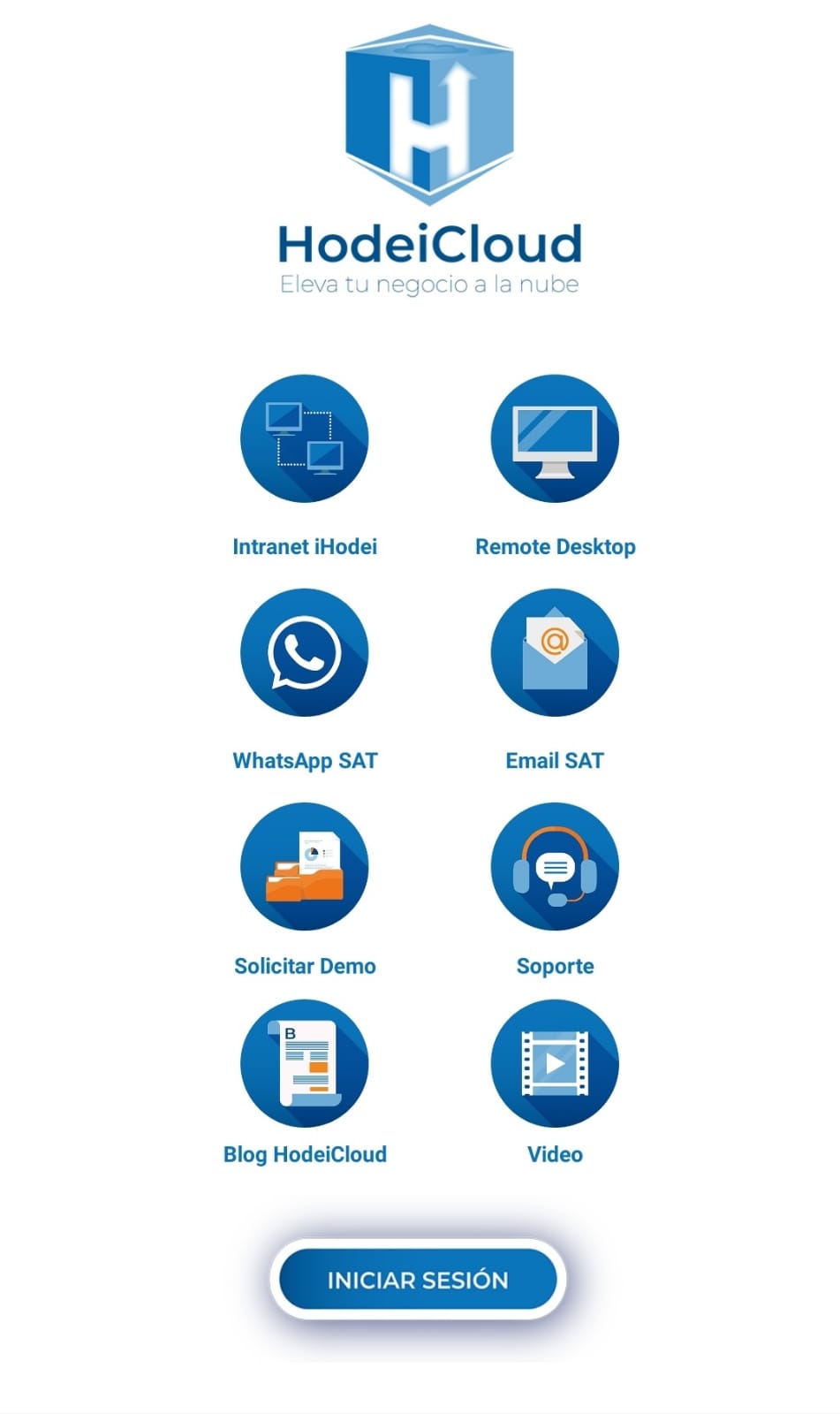
Nola egin urruneko konexioa ordenagailuan (Linux)
Bideo honetan gure hodeira Linux sistema operatiboa duen ordenagailu batetik nola konektatu azaltzen dizuegu.
- Linux bilatzailean REMMINA bilatu. Erabiltzeko aplikazio erreza da.
- Behin aplikazioa zabaldu dugula eskatutako datuak sartuko ditugu, baita konexio katea, erabiltzailea eta pasahitza.
- Behin hau dena eginda, hodeira konektatzeko gai izango gara.
Nola egin urruneko konexioa ordenagailuan (Windows)
Bideo honetan gure hodeira Windows sistema operatiboa duen ordenagailu batetik nola konektatu azaltzen dizuegu.
- Windows bilatzailean “Escritorio Remoto” bilatuko dugu.
- Konexio katea sartzea eskatzen digun leihoa zabalduko da.
- Jarraitu-n klikatuko dugu eta erabiltzailearen kredentzialak sartu beharko genituzke.
- Behin datu guztiak sartuta gure urruneko konexioa lortuko genuke.
Nola egin urruneko konexioa MAC-en eta mugikorrean (Android eta iOS)
Bideo honetan gure hodeira MAC sistema operatiboa duen ordenagailu batetik eta mugikorretik (Android edo iOS) nola konektatu azaltzen dizuegu.
- Gure aplikazioen dendan “Remote Desktop” bilatuko dugu.
- Aplikazioa zabaldu eta goian eskuman agertzen den “+”ean klikatuko dugu.
- Ordenagailua gehituko dugu eta “Nombre del PC” agertzen den tokian konexio katea idatziko dugu. “Cuenta de usuario”-n gure erabiltzaile eta pasahitza idatzi beharko ditugu.
- Behin hau eginda hodeira konektatu ahalko zarete.
Nola konfiguratu pantaila bikoitza HodeiCloud-en
HodeiCloud-en, oro har, bi aukera ditugu:
- Pantaila guztiak zerbitzarirako erabili
- Pantaila bat zerbitzarirako erabili eta besteak mahaigain lokalarentzat.
Hemen ezarpen hau nola aldatu azaltzen dizuegu.
Sesioa amaitu edo deskonektatu?
HodeiClouden lan egiten gaudenean hodeitik irtetzeko bi aukera ditugu:
- Sesioa amaitu
- Sesiotik deskonektatu
Hemen bi aukerak nola egin eta euren desberdintasunak azaltzen dizkizuegu.
Nola konfiguratu Hodeicoin et Yogacoin billete-zorroak
Billete-zorroak instalatzeko orduan konfiguratu egin behar ditugu funtziona dezaten:
- Hodeicoin billete-zorroa
- Yogacoin billete-zorroa
Hemen bi aukerak nola konfiguratu azaltzen dizuegu.
Deskargatu HodeiCloud billete-zorroa Windowsentzat
Deskargatu HodeiCloud billete-zorroa Linuxentzat

Deskargatu Yogacoin billete-zorroa Windowsentzat
Deskargatu Yogacoin billete-zorroa Linuxentzat
Harremanetan jarri
Edozein duda baduzu gurekin harremanetan jar zintezke bai email bidez, soporte@hodeicloud.com email postan, Whatsapp bat bidaliz +34 602 21 61 88 zenbakira edo 946 94 99 51 zenbakira deituz.